已有 10575 人浏览分享
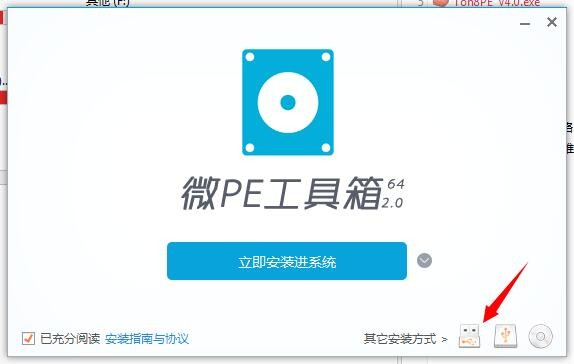
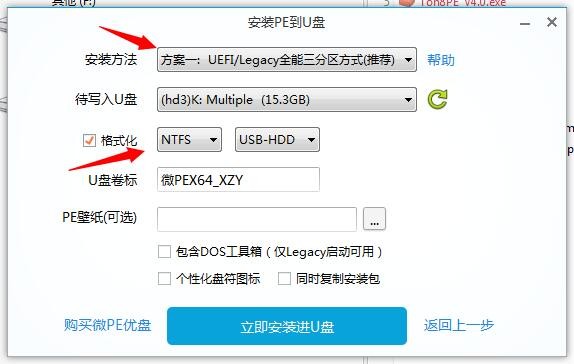
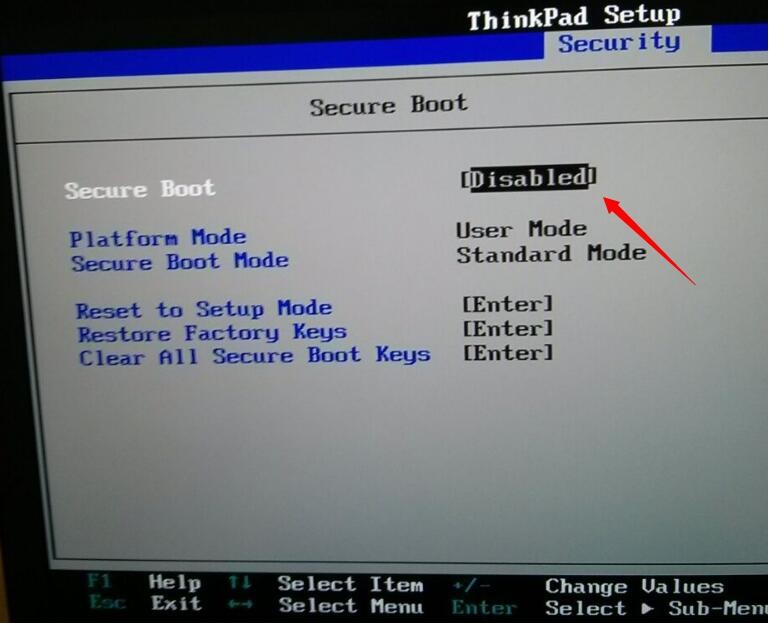
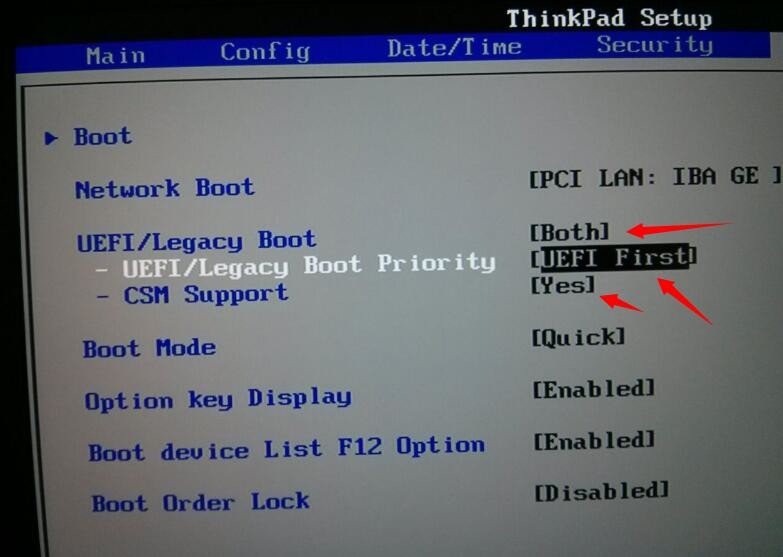
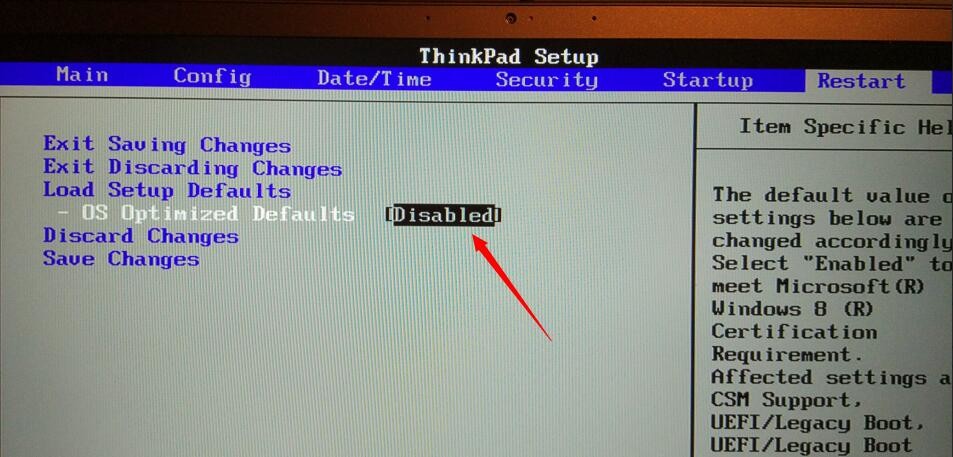
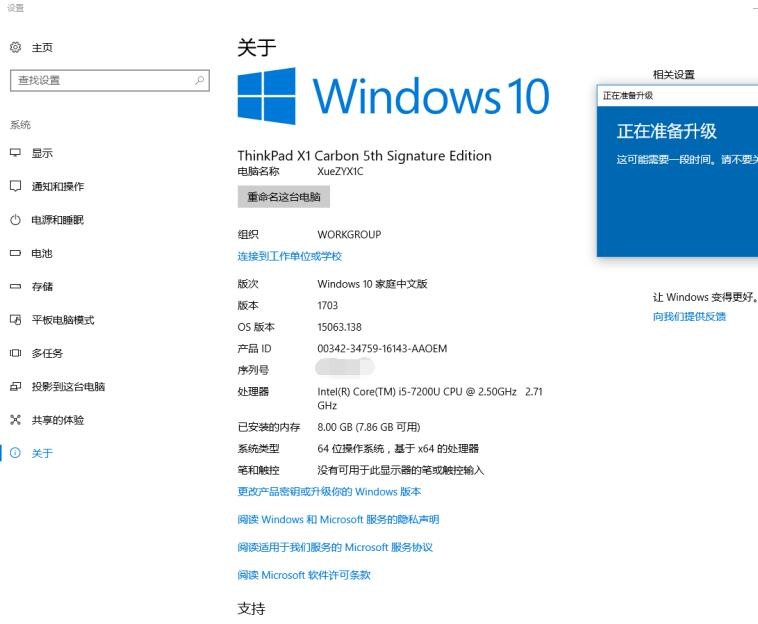
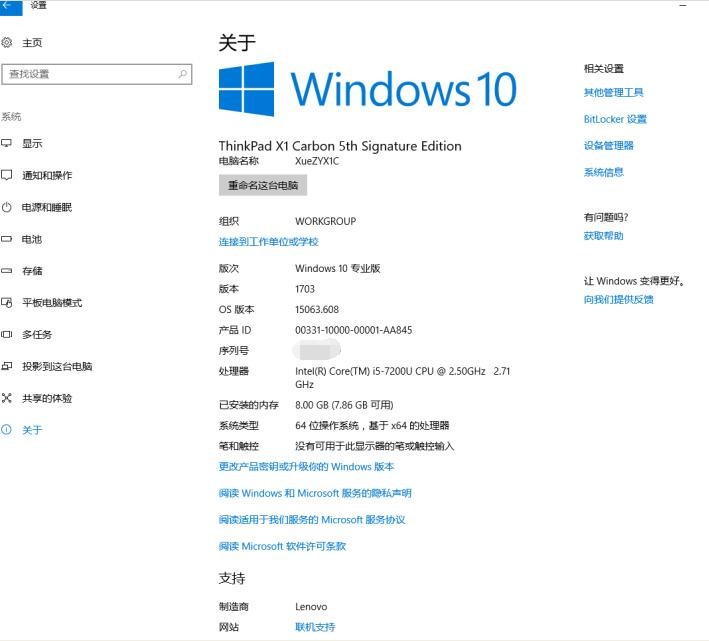
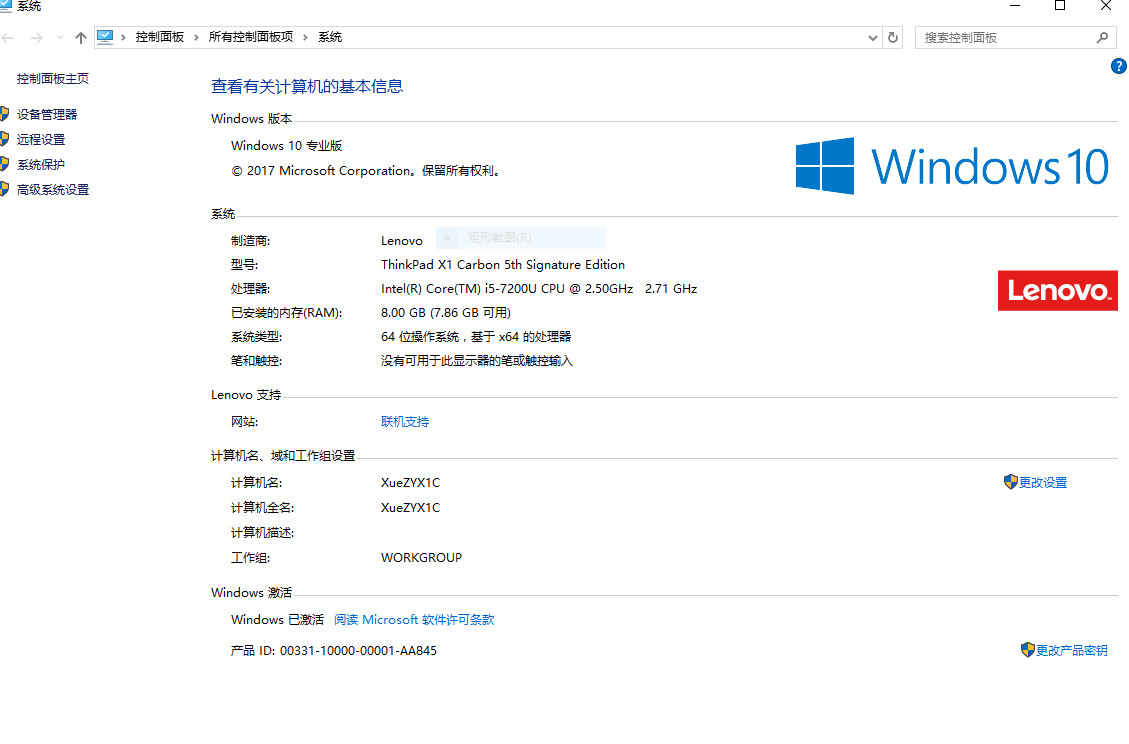
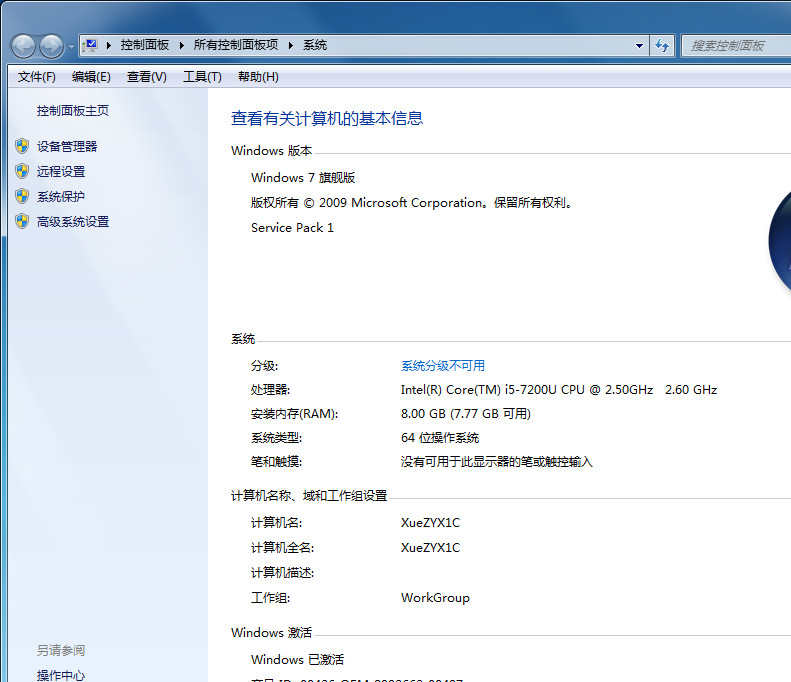
微PE2.0 工具箱 (http: // ww w. wepe.com.cn/download.html https: // pan.baidu.com/s/1mi8vV6o)Windows 7 X64 安装包 必须下载 ESD版本 http: // ww w.songyongzhi.com/24.html 百度网:http: // pan.baidu.com/s/1dENGnWP 密码:4dot 注:由于硬盘采用的是GPT分区,网络上提供的GHO基本采用MBR分区,因此均不能使用 下载Thinkpad X1C 2017 Win7x64 驱动(官网)注:官网上未提供 20HR系列的X1C Win7x64驱动,但是有20K3的驱动,经验证,该系列驱动完全兼容。由于英特尔平台和微软系统支持策略限制,搭载Intel第七代CPU(KabyLake平台)机型将仅支持安装Windows 10操作系统
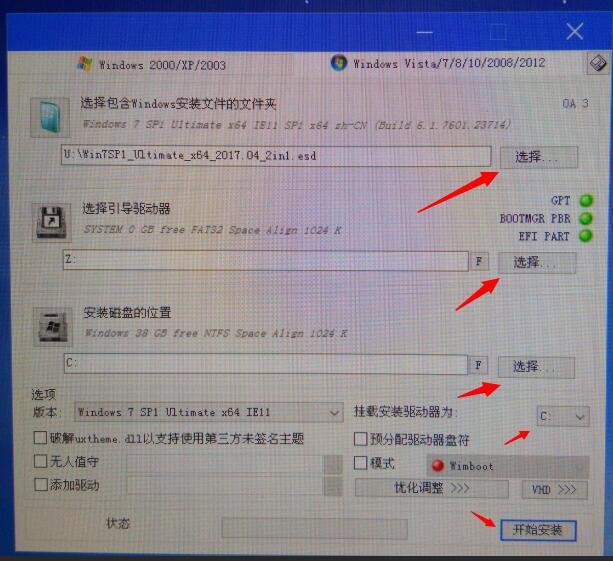
将U盘中的Win7安装包文件ESD选中,引导驱动器一定是EFI格式的分区(原硬盘分区中有EFI格式的分区,第一分区),安装磁盘的位置就是原Windows所在的盘符。选择完后点击开始安装。 整个安装过程持续一会,该安装包自带万能驱动,建议安装上,后面很多驱动就可以不用安装Thinkpad官方的了。
举报 使用道具
本版积分规则 发表回复 回帖后跳转到最后一页
0
1
9
建议 E485 重装系统
灵感涌动的强者——ThinkPad P15v
E480外壳磨损-外壳掉漆问题严重
NVIDIA RTX Pro 5000,4000,3000
六个月超长时间深度评测!聊聊Thin
联想社区平台延保券兑换说明&常见
thinkpad X1 carbon Gen8检测不到
Thinkpad P1、P15等的键盘键帽
X13 Gen3 电池标尺剩余计量不准确
怎么清理Nac磁盘空间?这两种方法
优质服务商家
严格准入,优品出库
7*16小时在线服务
实时咨询,安心购机
专业测试 品质保证
安全监测,保证品质
退款售后无忧
质量问题三天包退7天包换
微信公众平台
扫描访问手机版
Archiver|手机版|小黑屋|水窝ibm ( 沪ICP备2026003641号-2 )
GMT+8, 2026-7-12 08:01 , Processed in 0.047508 second(s), 26 queries .
Powered by Discuz! X3.4
安家天下 上海房产网 北京房产网 广州房产网 深圳房产网 天津房产网 重庆房产网 武汉房产网 成都房产网 南京房产网 杭州房产网 西安房产网 济南房产网 沈阳房产网 贵阳房产网 昆明房产网
客服电话
电子邮件
在线时间:8:00-21:00



 提升卡
提升卡 置顶卡
置顶卡 沉默卡
沉默卡 喧嚣卡
喧嚣卡 变色卡
变色卡 显身卡
显身卡